
GPT Image Prompt動画ジェネレーター
GPT Image Promptで映画品質の動画を生成。テキストから動画、画像から動画、リファレンスに対応し、同期オーディオをサポートします。
プロンプトが動画を生成する場合の変化
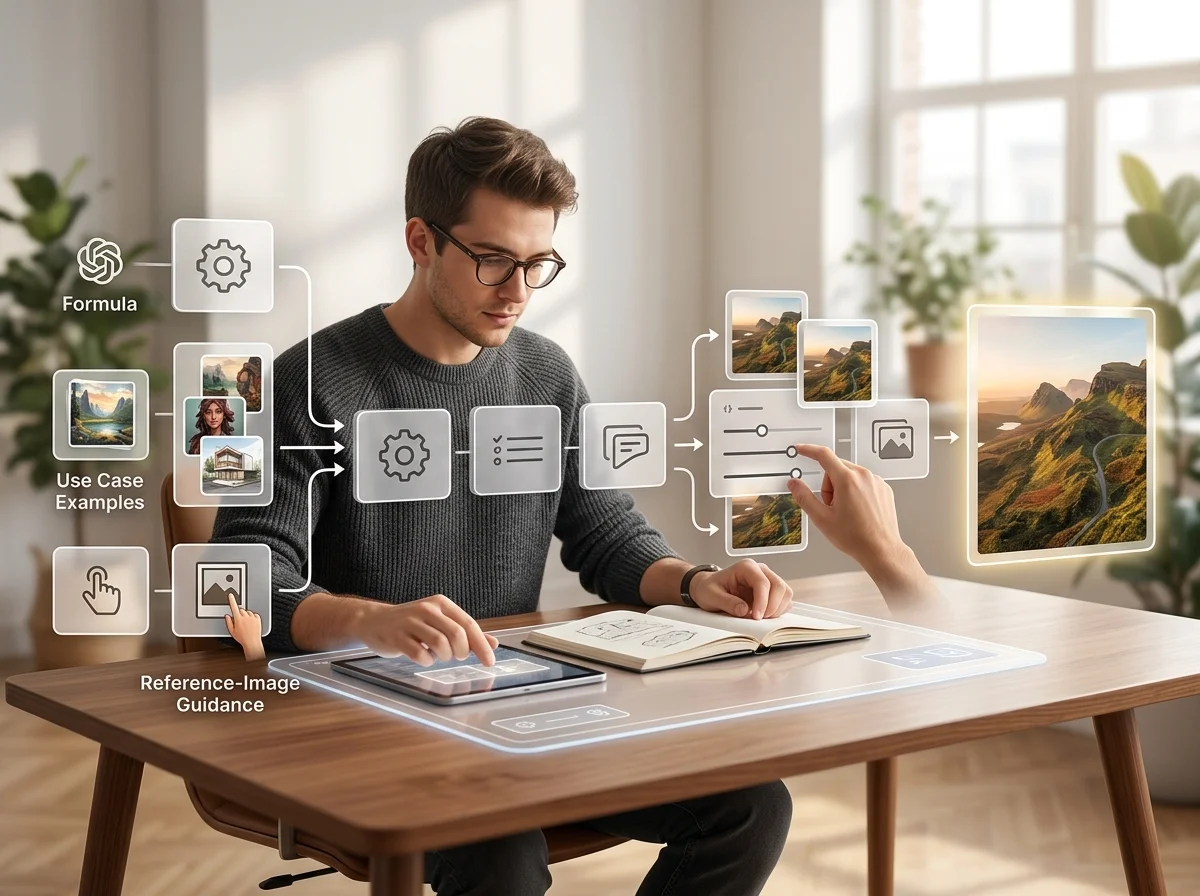
動画プロンプトは画像プロンプトに時間軸が加わったものです。主題、構図、照明は引き続き適用され、さらに動き、カメラ、ペーシングも指定する必要があります。動きの指示がなければモデルが勝手に選びます。
動きは別のフィールドです
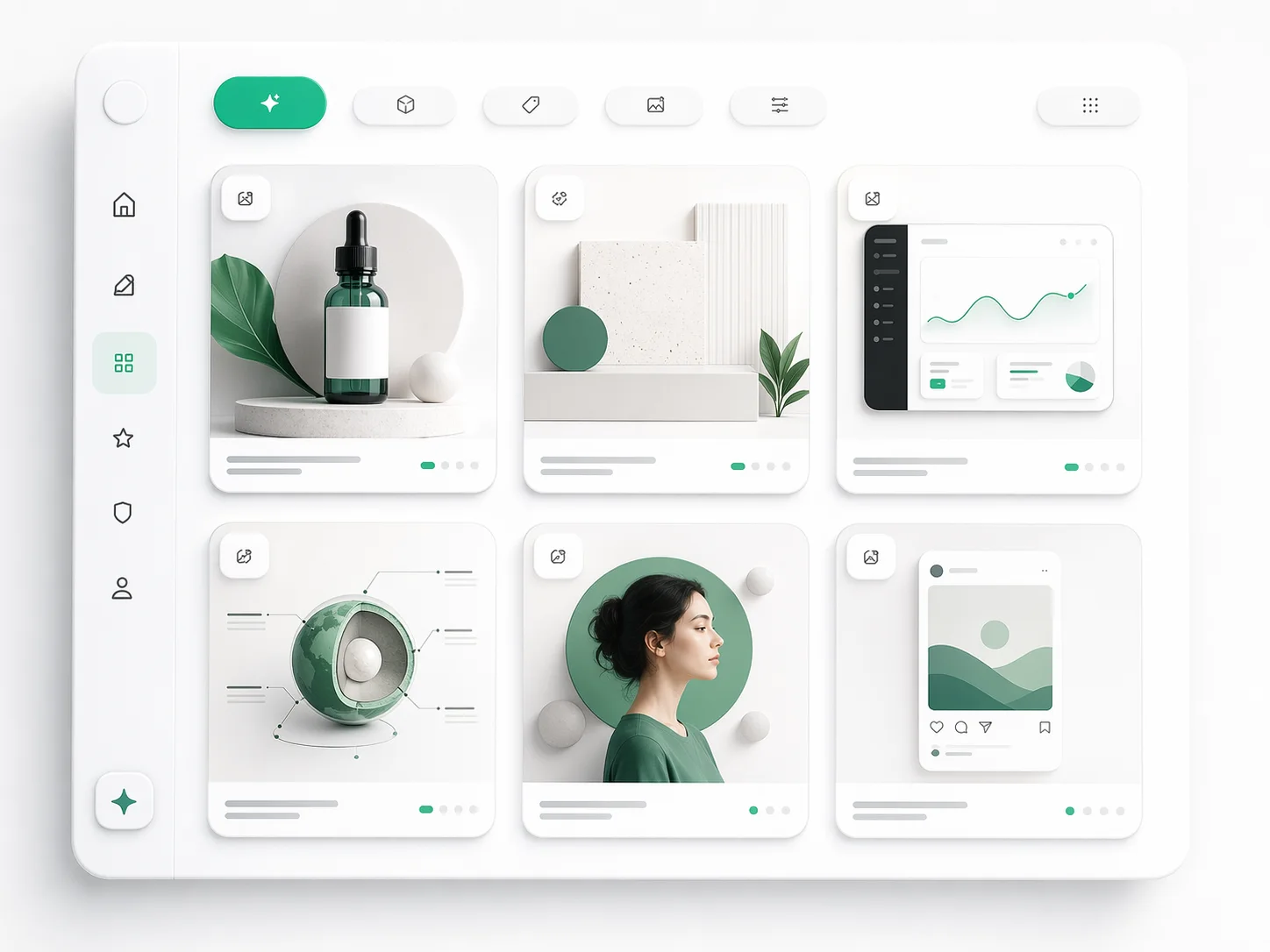
シーンの説明はそこで起こることの説明ではありません。動作が明示されていないと任意の動きが生じ、これが最も一般的な弱い初期結果です。
カメラ言語は実際の効果を持ちます
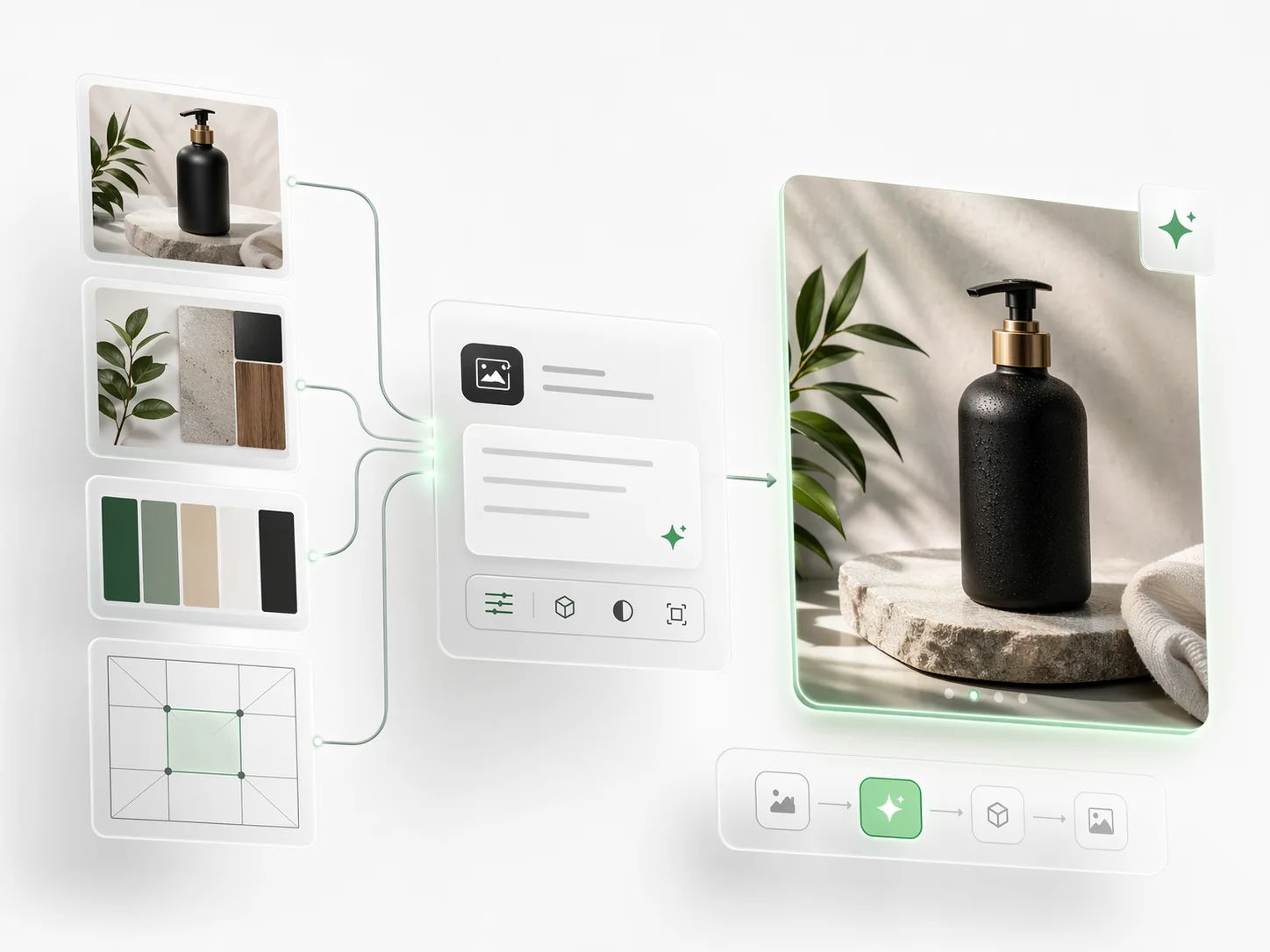
ゆっくりのズームイン、追跡ショット、固定ショット。これらの指示が生成されたクリップを単なる漂流ではなくショットとして成立させます。
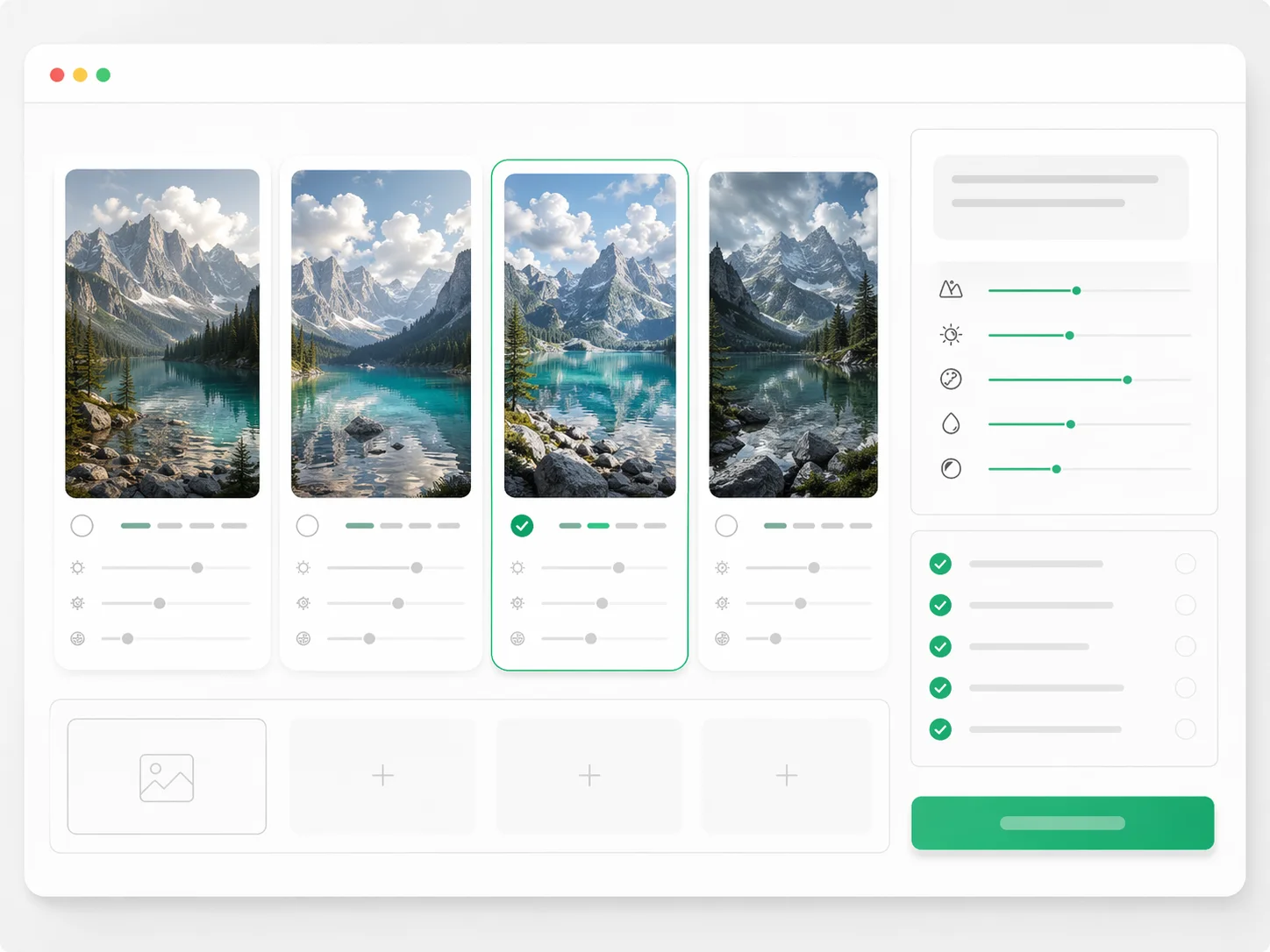
ペーシングは明確に伝える必要があります
ゆっくり、慎重に、速く。タイミングが指定されていないと、正しいはずのクリップが違和感を覚えます。
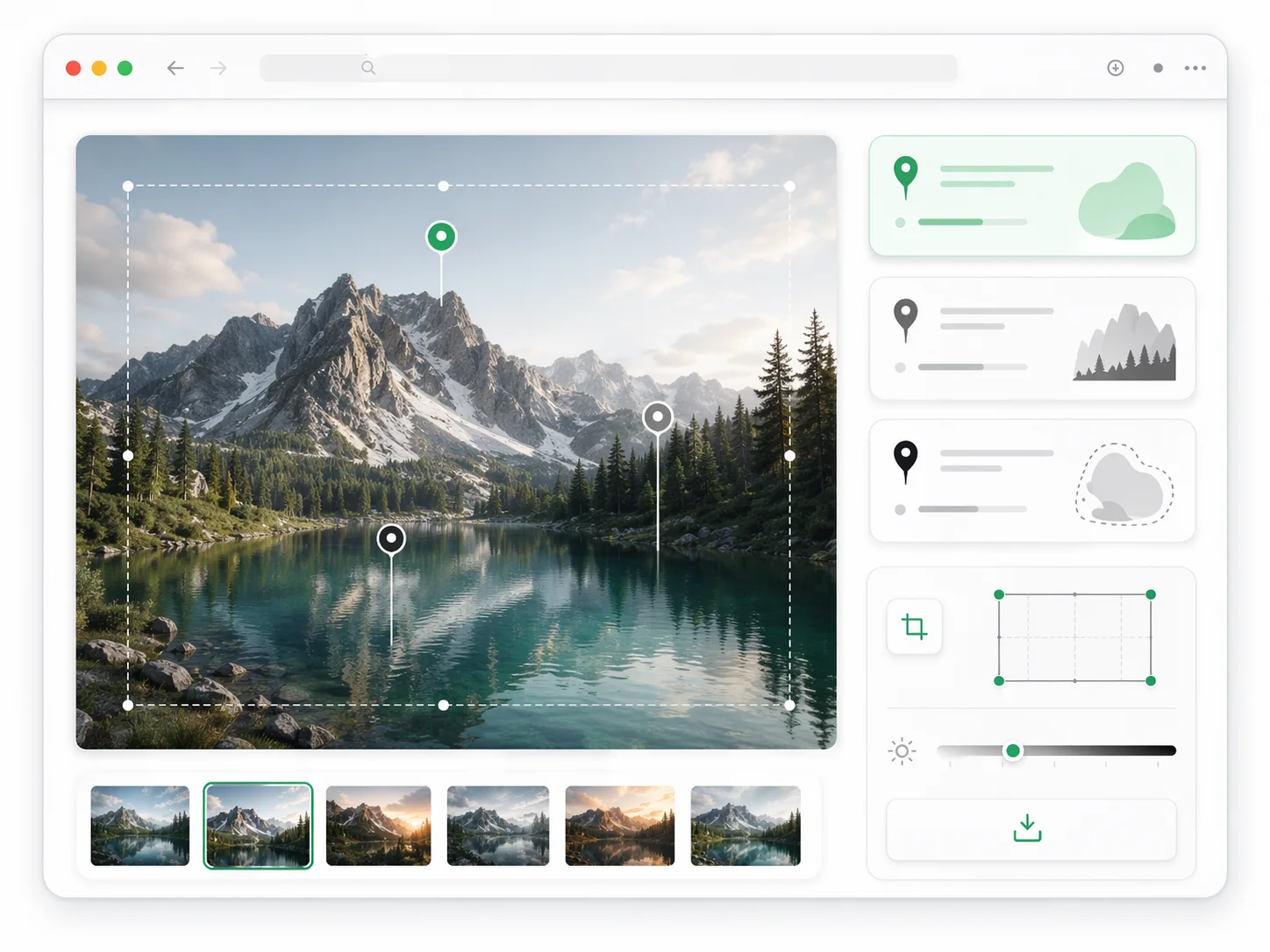
静止画がショットの基点になり得ます
最初のフレームを提供すると構図がプロンプトから完全に外れ、動きのためのプロンプト予算が全て残ります。
なぜ動画プロンプトを同じ方法で構成するのか
画像プロンプトを繰り返し可能にする習慣は、2つのフィールドを追加することで直接的に転用されます。
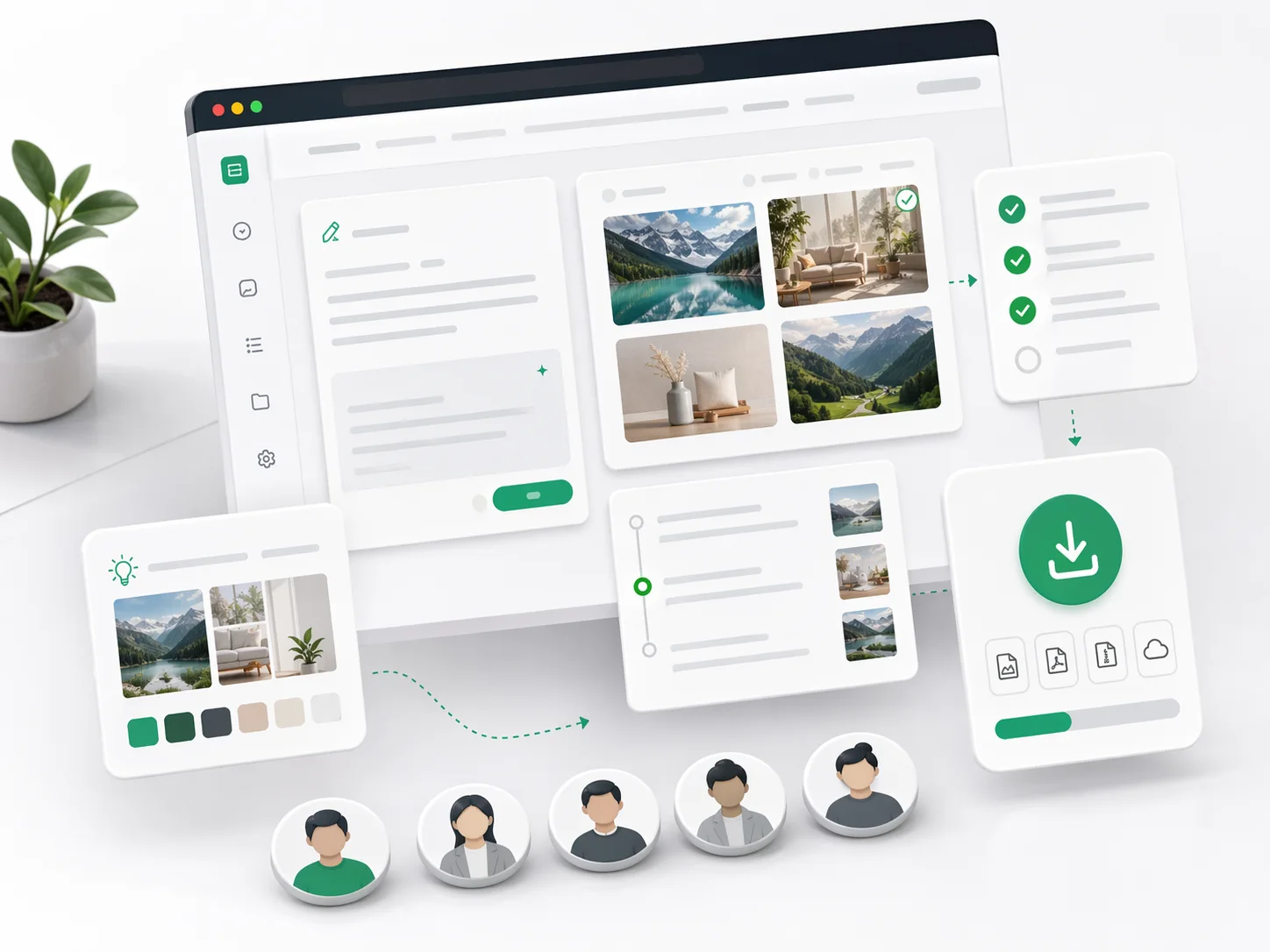
動画プロンプトの書き方
使えるテイクを最も早く得るための4つのステップ。
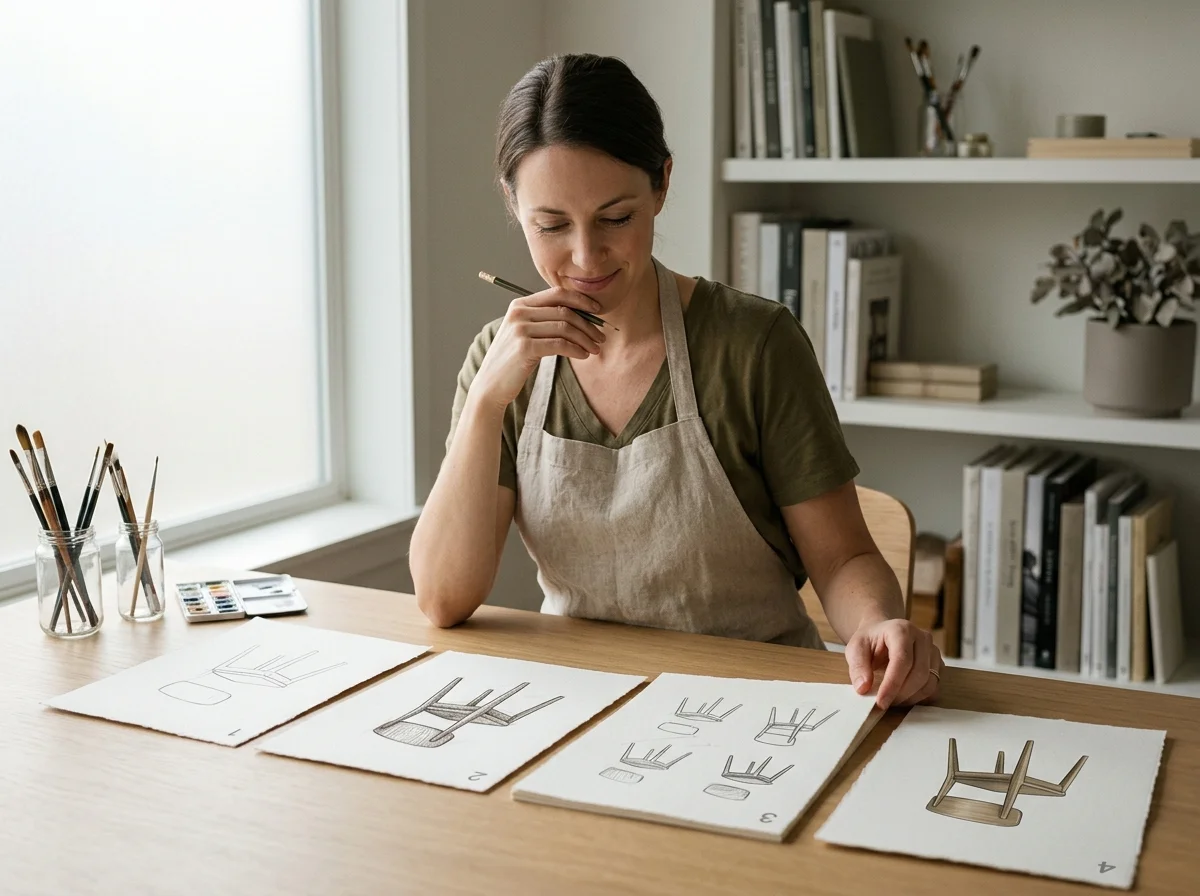
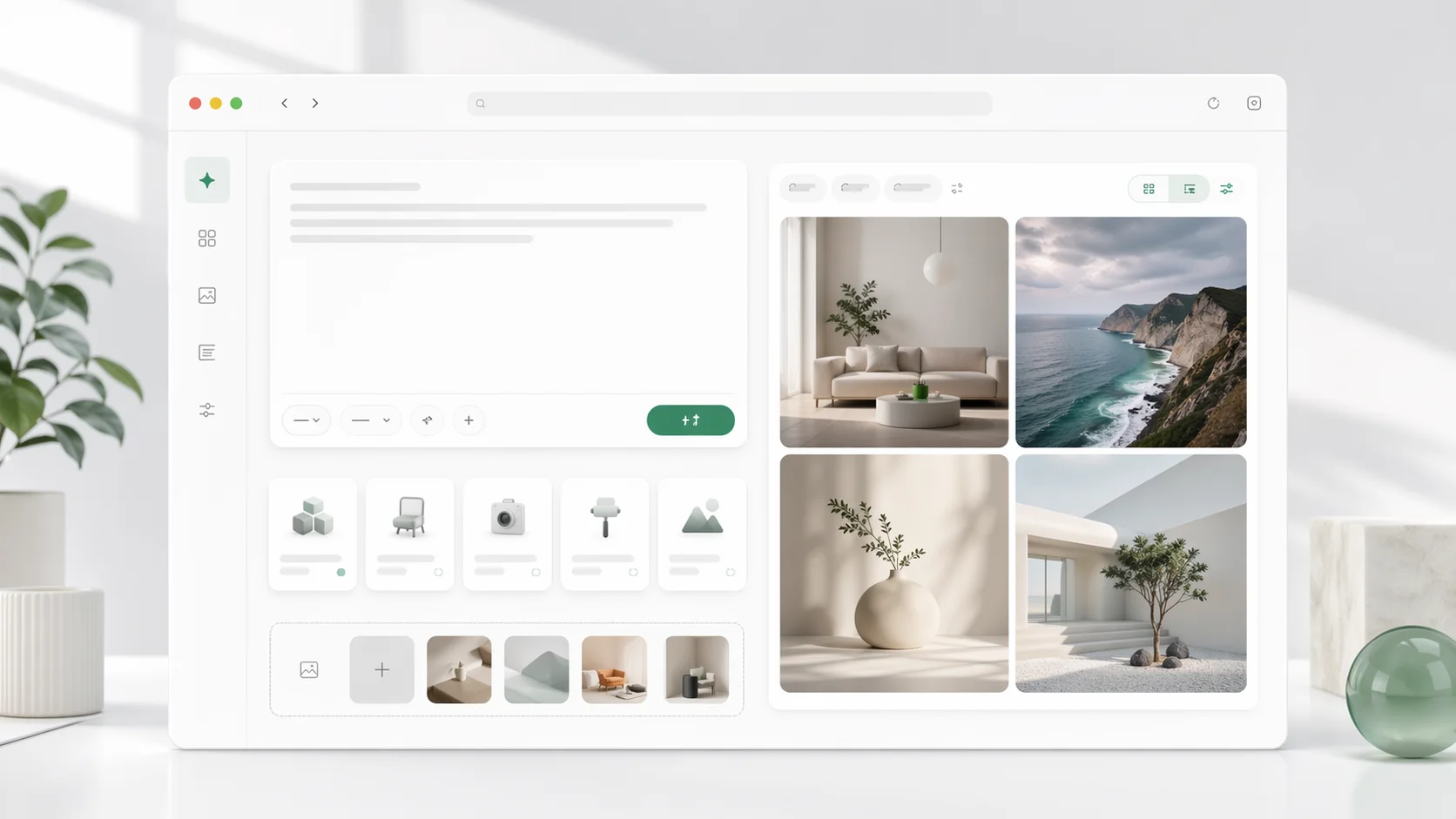
動画ではなくショットを説明する
被写体1つ、動作1つ、設定1つ。シーケンスを試みるクリップは通常、どちらも半分もうまくいきません。
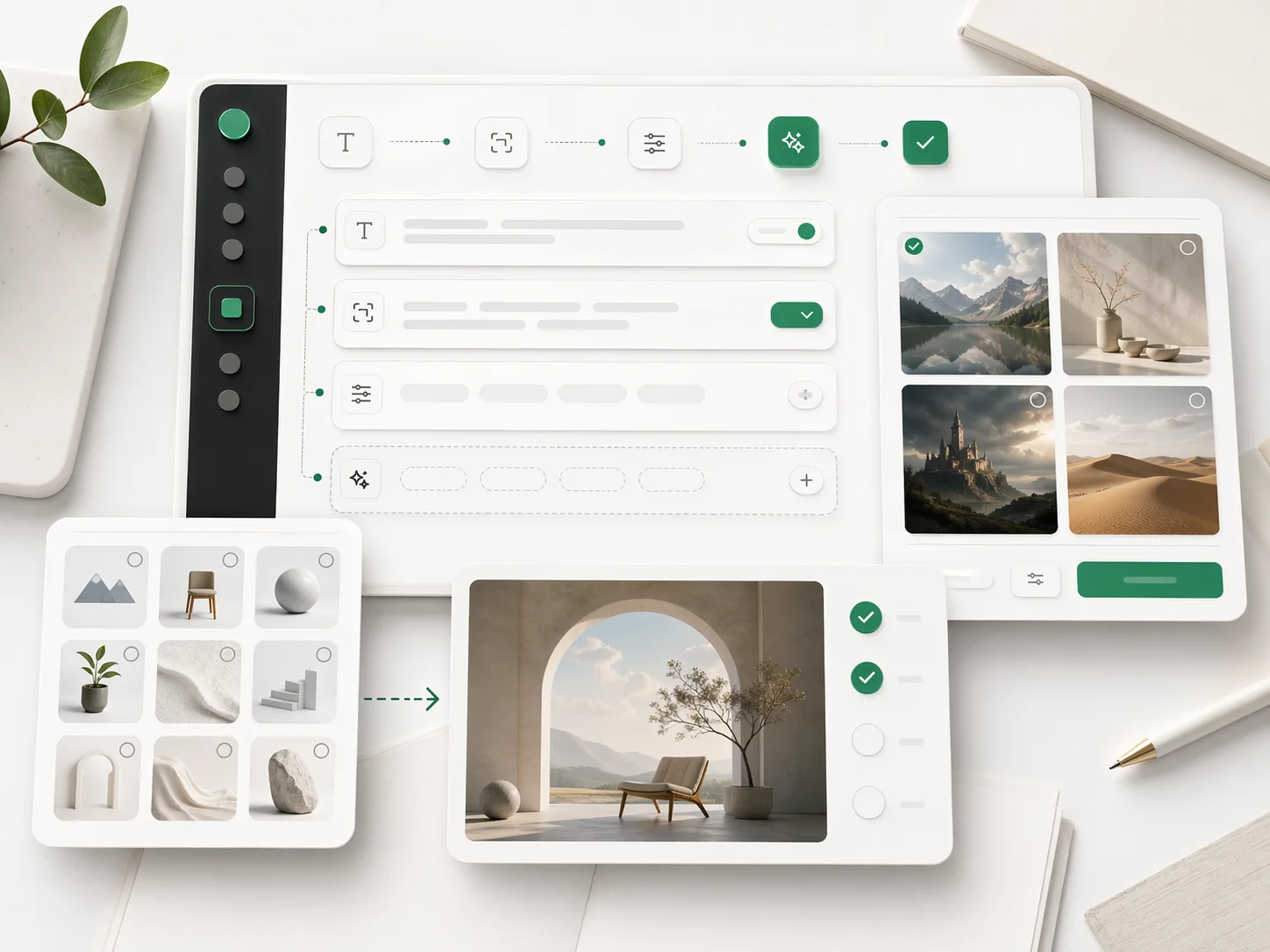
カメラの動きを追加する
1つ選びます。2つの方向を重ねると互いに干渉し、どちらとも読めない結果になります。
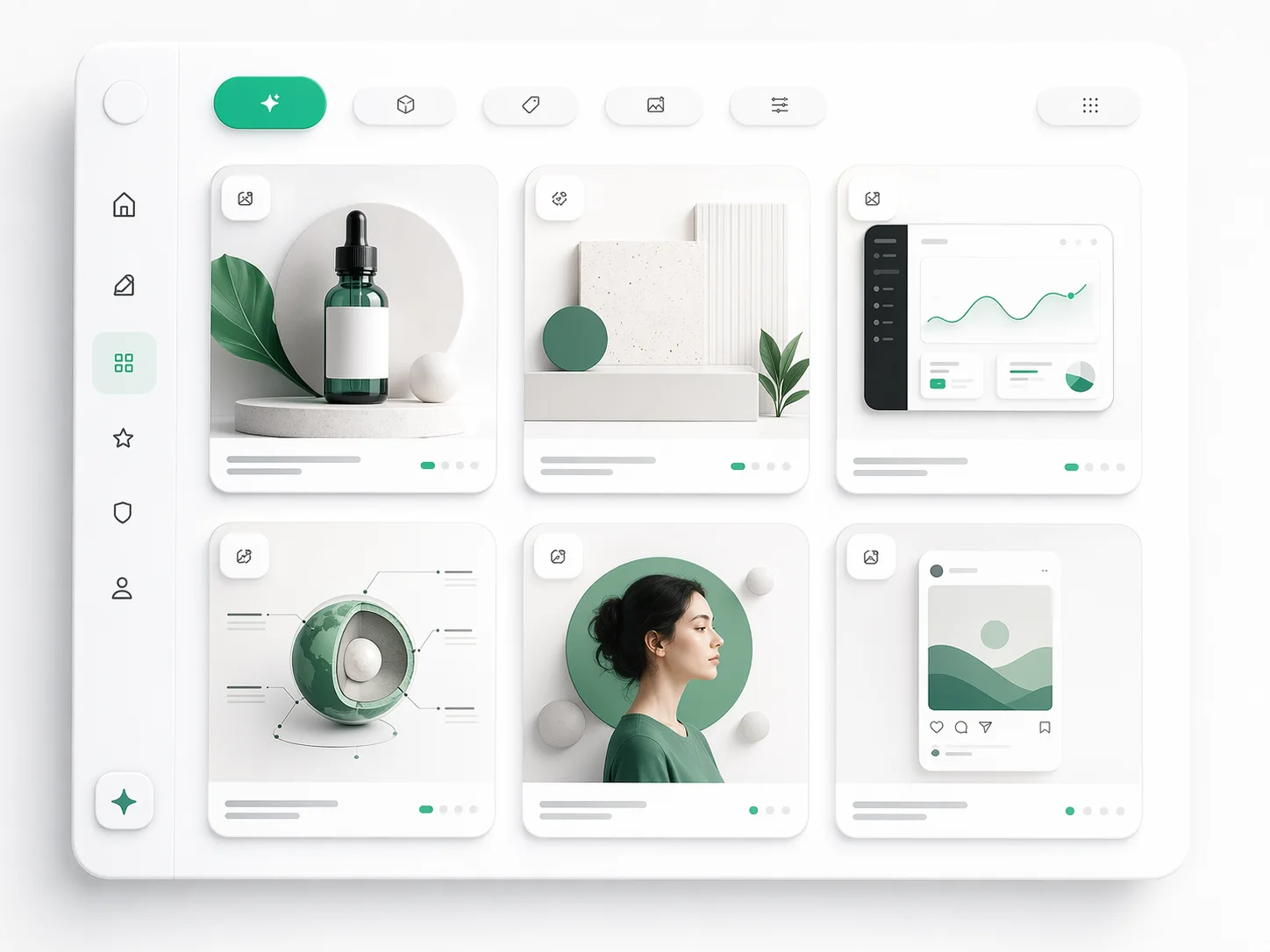
実行前に長さと比率を設定する
どちらもシーンのフレーミングを変えるため、後から選ぶと再生成が必要になります。
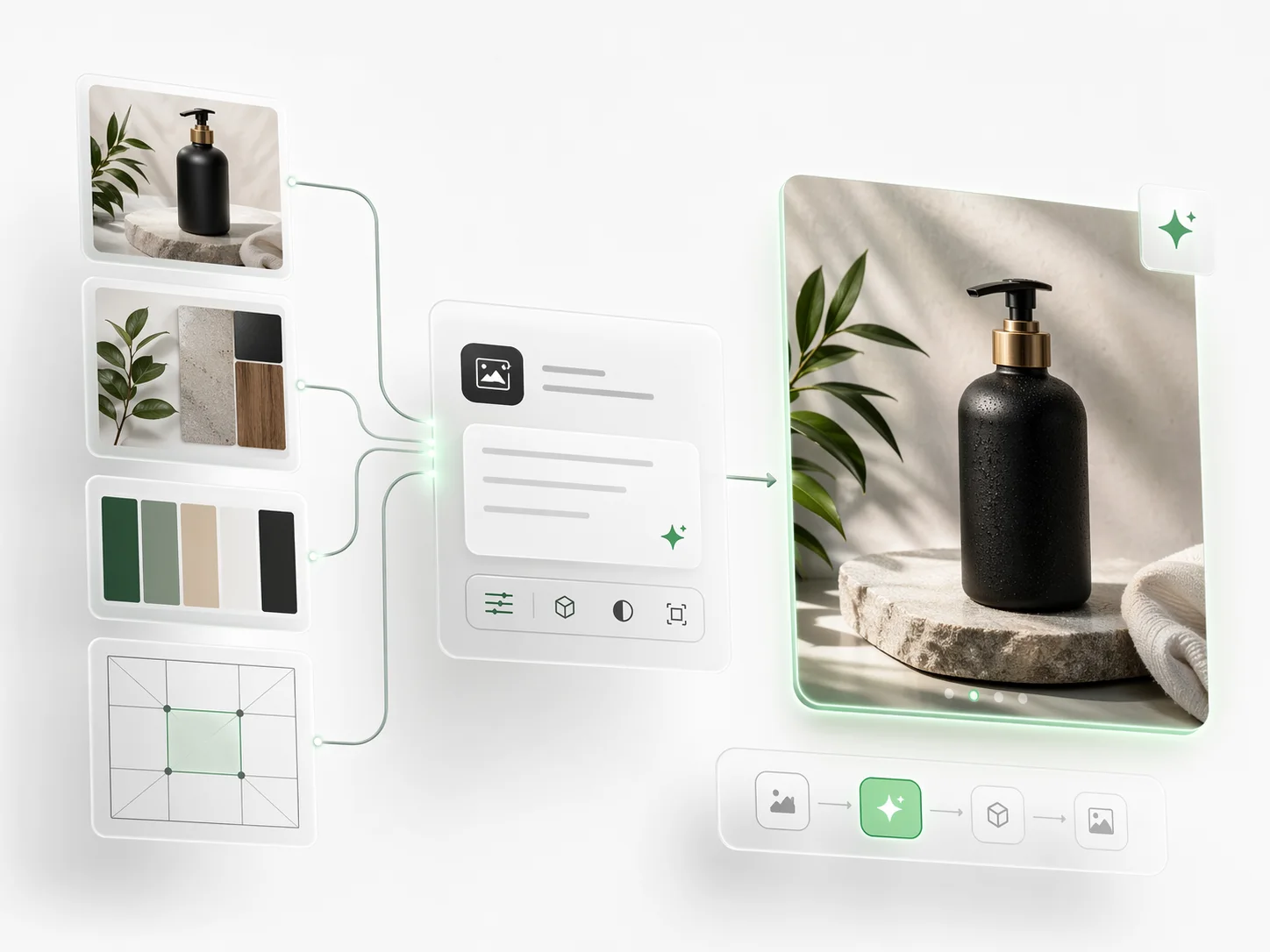
書き直す前に診断する
被写体、動き、見た目のどれが失敗したかを判断し、そのフィールドだけを変更します。
GPT画像プロンプト動画ジェネレーターの機能
出力が動く必要がある場合にジェネレーターが受け入れるもの。
テキストから動画生成
ソース資産なしで書かれたシーンからクリップを生成します。
画像から動画への入力
提供されたフレームをアニメートし、プロンプトは動きに使います。
カメラの動きの指示
パン、プッシュイン、オービット、トラッキングなどの名前付き動きをプロンプトから読み取ります。
長さの制御
デフォルトを受け入れるのではなく、編集に必要なクリップの長さを設定します。
アスペクト比のプリセット
最初から縦長、正方形、ワイドのフレームを用意。
結果付きプロンプト履歴
すべての生成はそれを生み出したプロンプトを保持します。
GPT画像プロンプトに関するよくある質問
GPT画像プロンプトの例やテンプレート、参考となるワークフロー、そして効果的なプロンプト作成のコツを知りたい方に向けた情報です。