
GPT 圖像提示視頻生成器
使用文本、圖像和多模態參考在更清晰的創意工作流程中生成 AI 視頻。
提示需生成影片時的變化
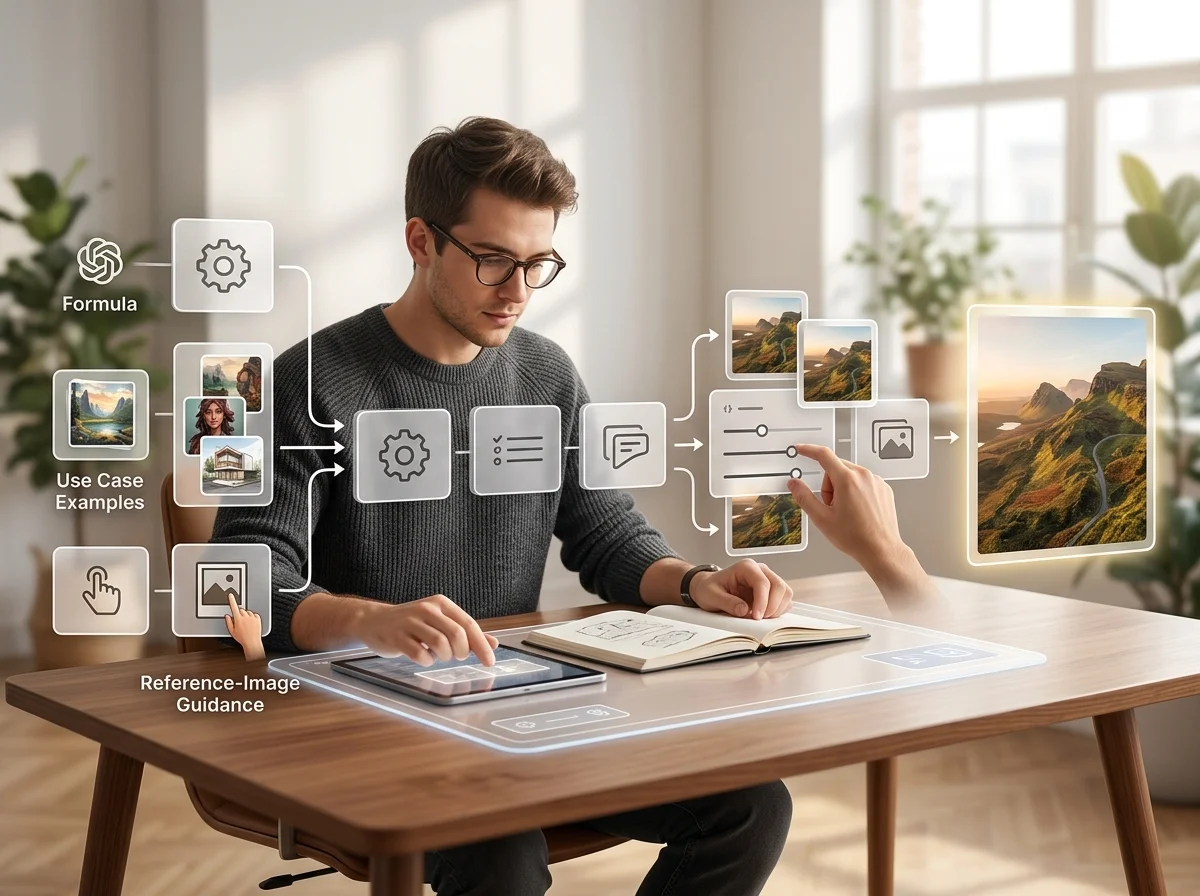
影片提示是圖像提示加上時間。您已撰寫的主題、構圖、光線仍適用,且還需指定動作、攝影機與節奏,否則模型會自行決定鏡頭移動。
動作是獨立欄位
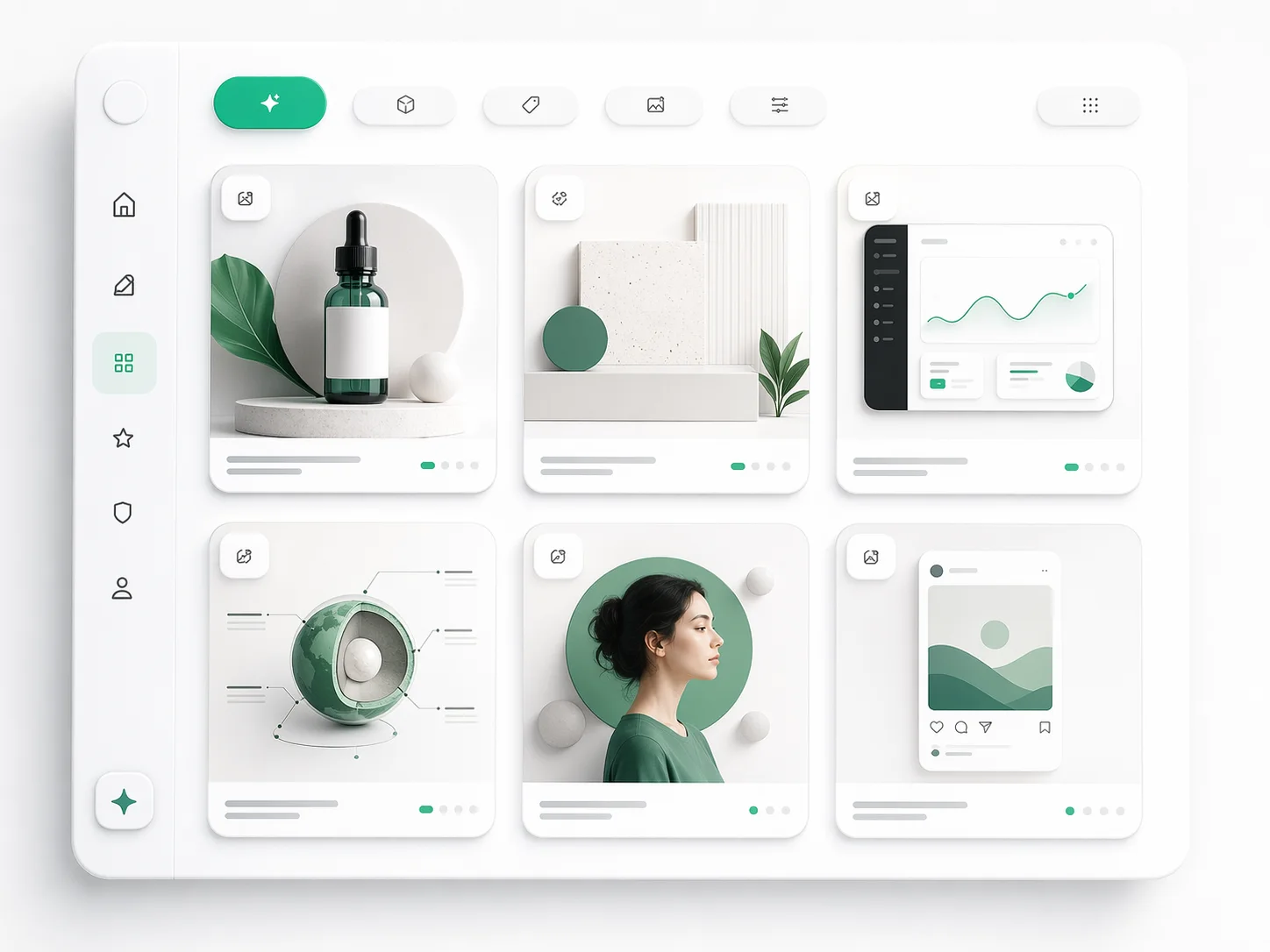
描述場景不等於描述場景中的事件。未說明的動作會產生任意移動,這是最常見的初次結果弱點。
攝影語言發揮實質作用
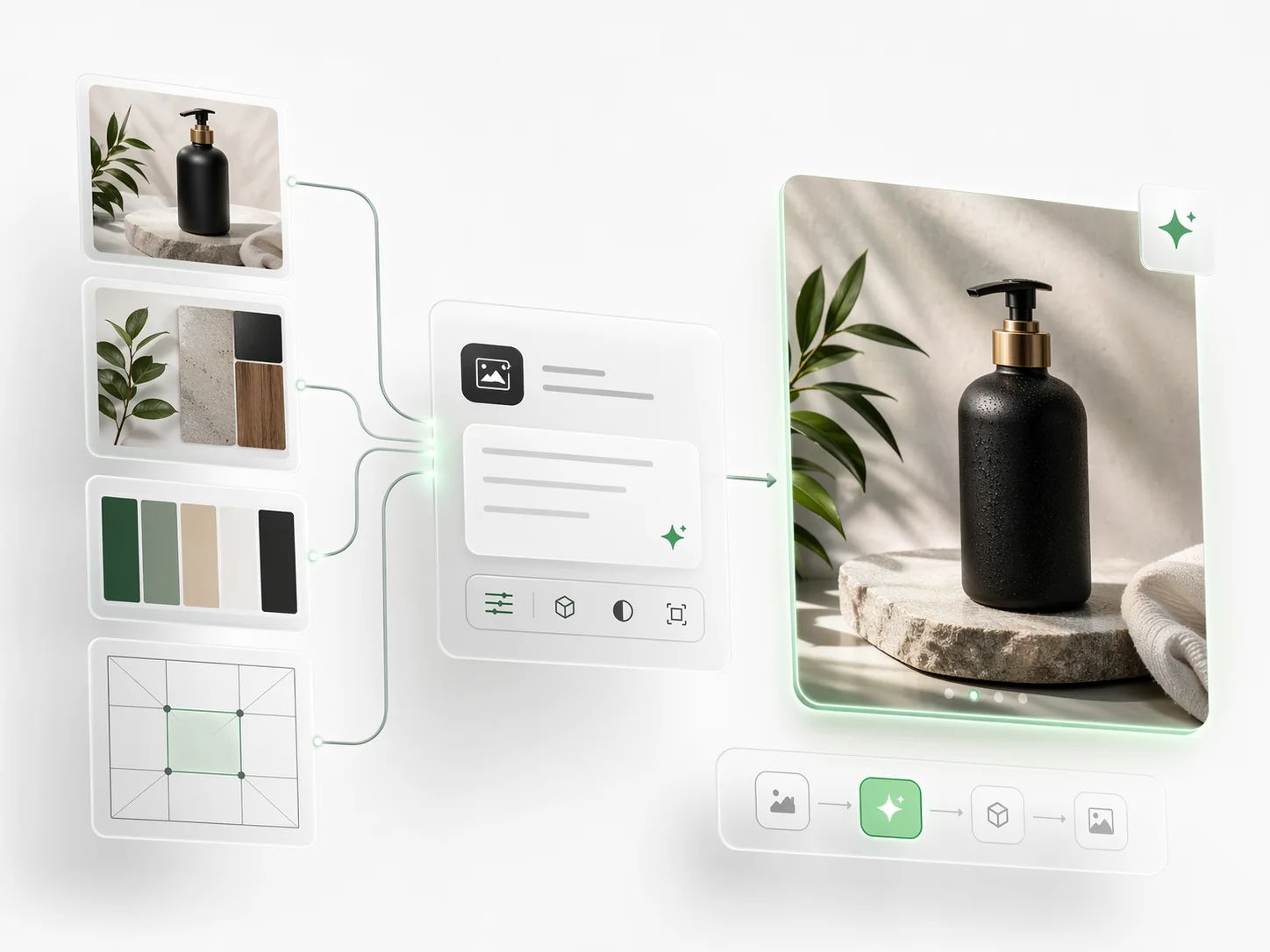
慢推進、追蹤鏡頭、固定鏡頭。這些指令讓生成片段呈現鏡頭感,而非漂移。
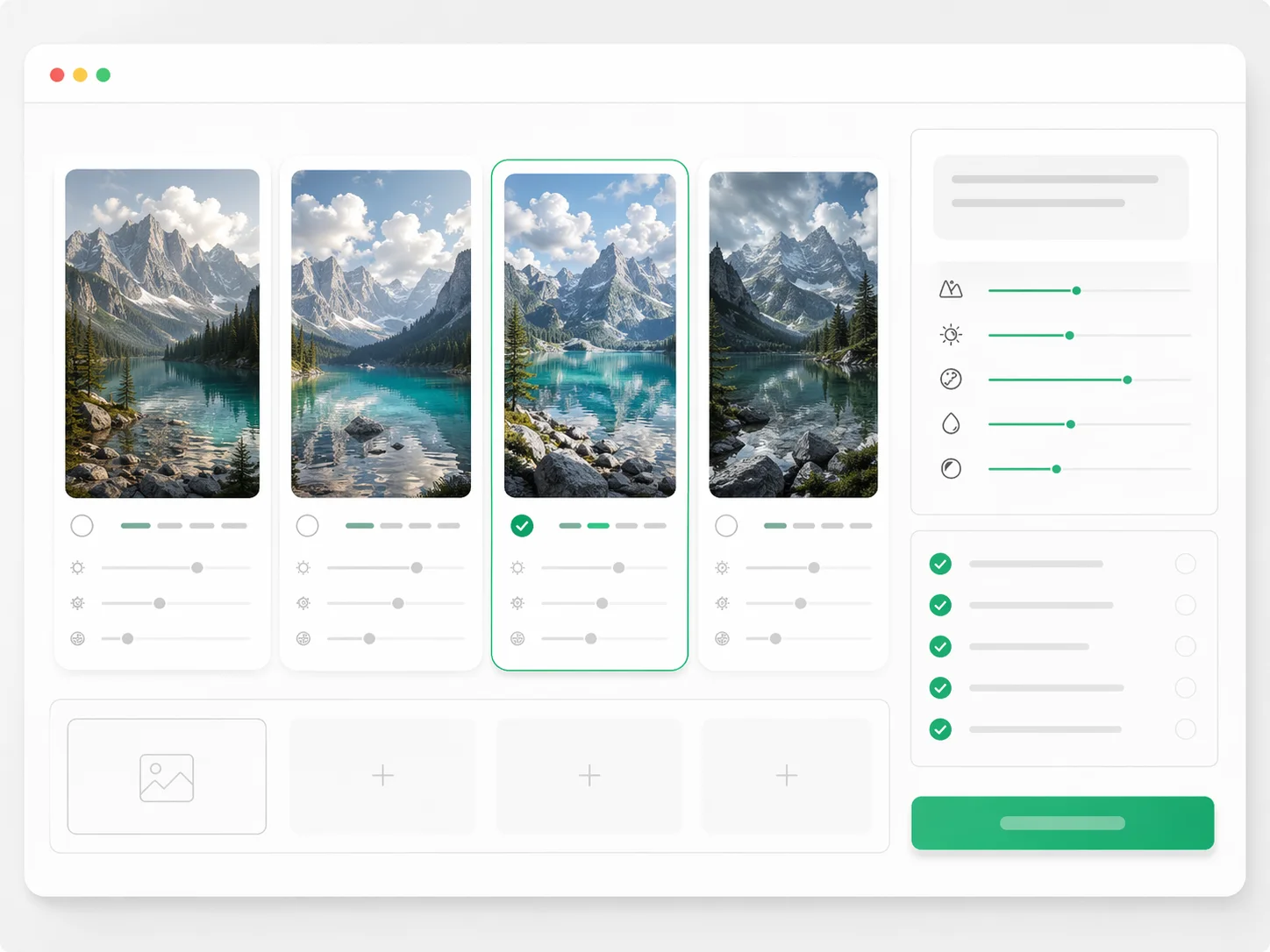
節奏必須明確說出
緩慢、刻意、輕快。未指定時間點是導致片段感覺不對的原因。
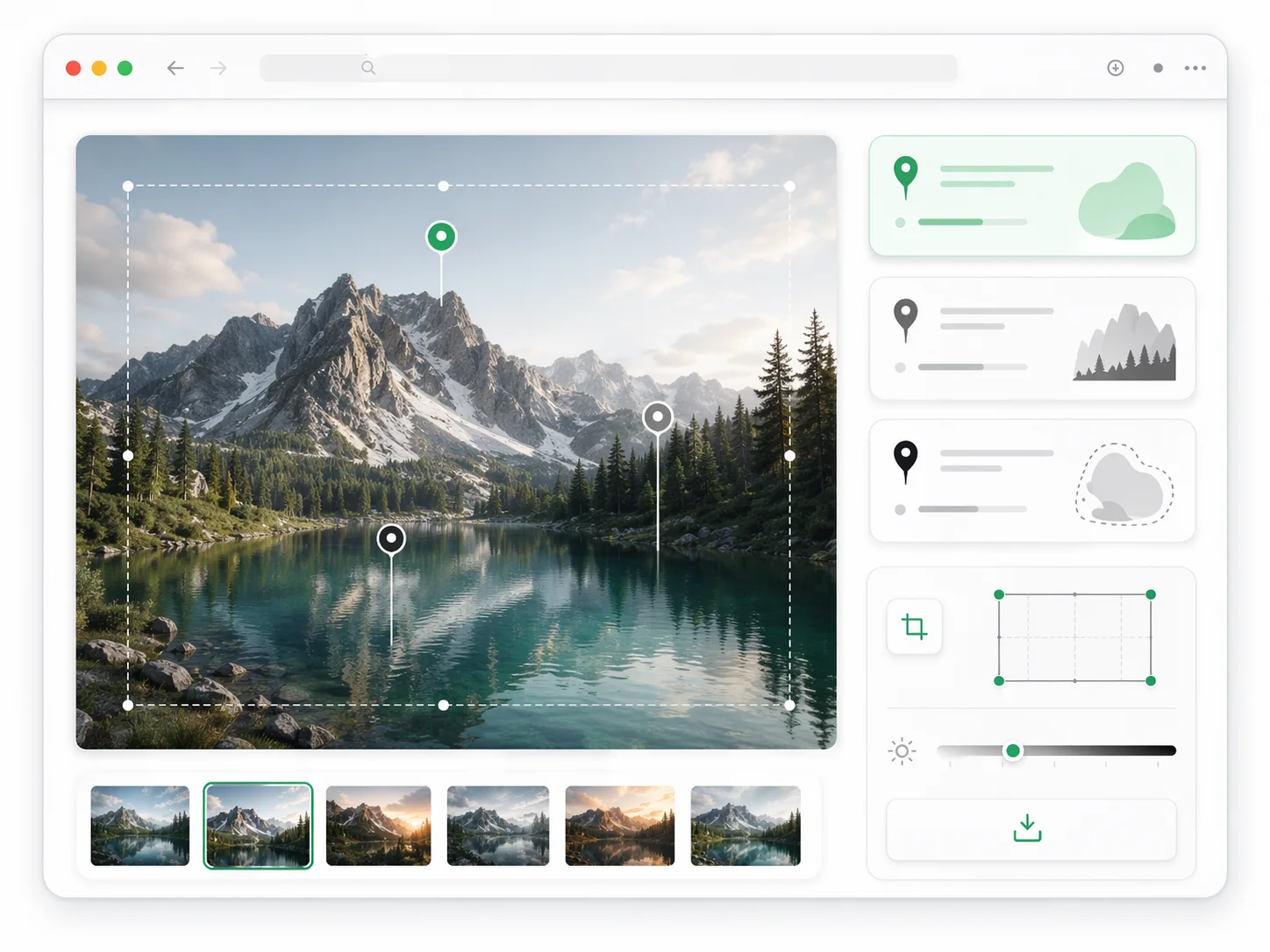
靜態畫面可固定鏡頭
提供第一幀可完全將構圖移出提示,讓整個提示預算專注於動作。
為什麼要以相同方式結構化影片提示
使影像提示可重複使用的習慣直接轉移,並新增兩個欄位。
主題、風格、光線和限制條件會延續。你是在加入動作和攝影機,而不是學習新領域。
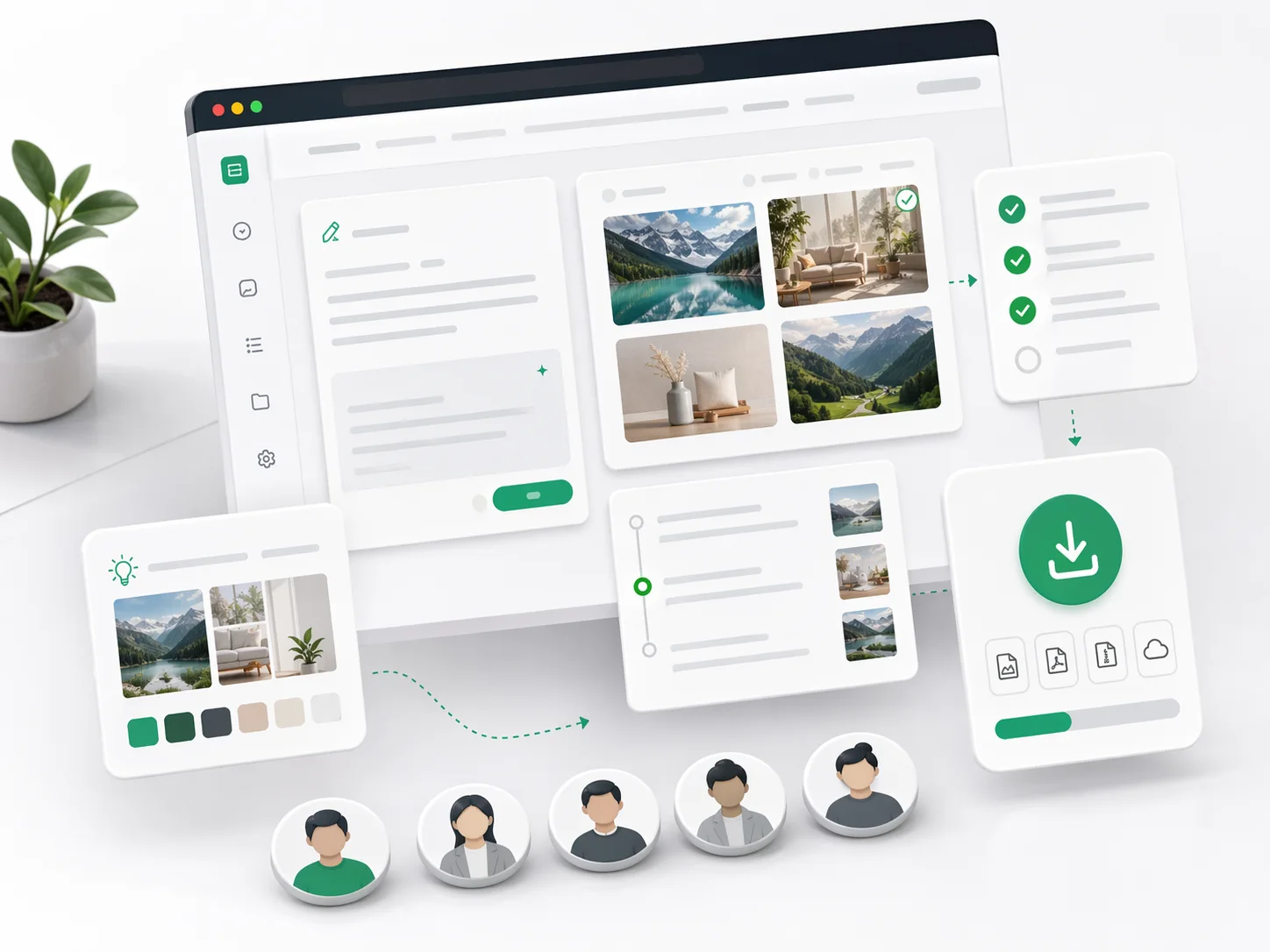
如何撰寫影片提示
四個步驟,按此順序能最快產出可用片段。
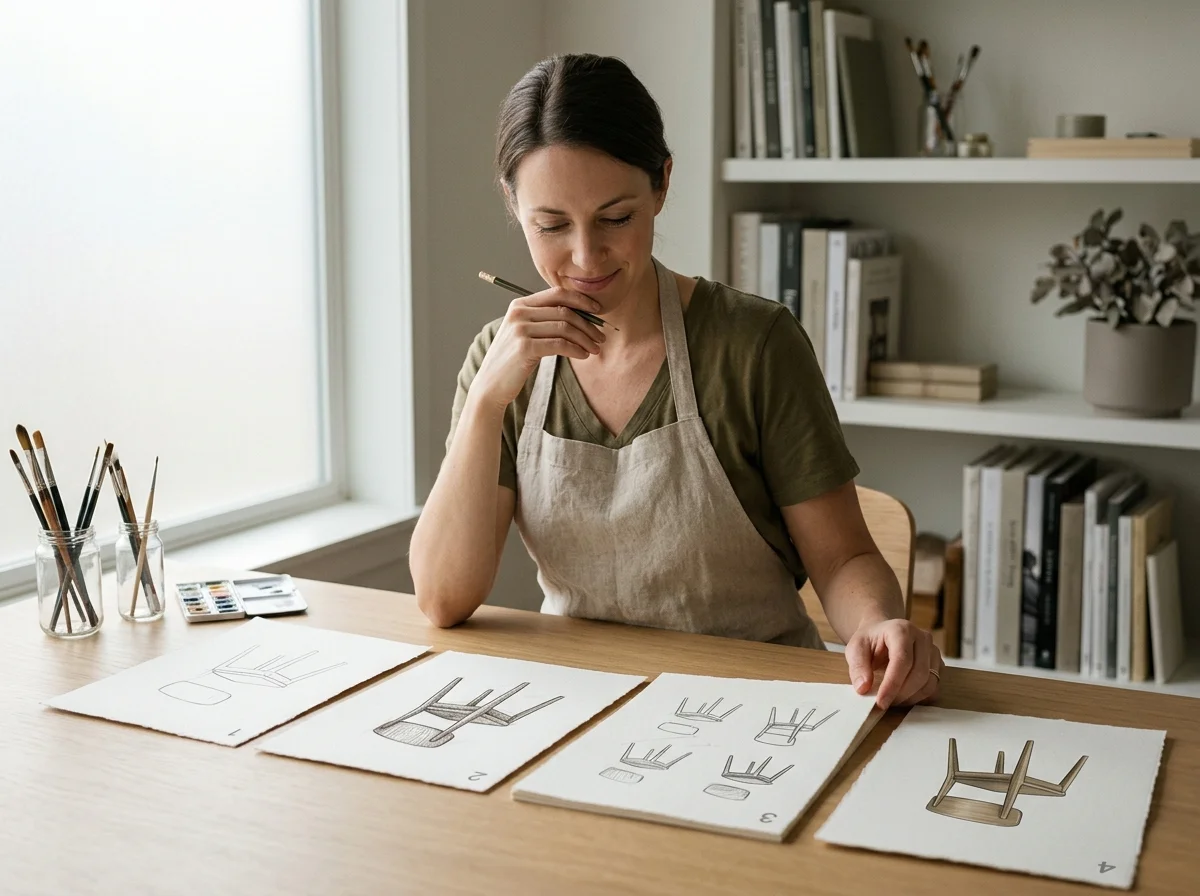
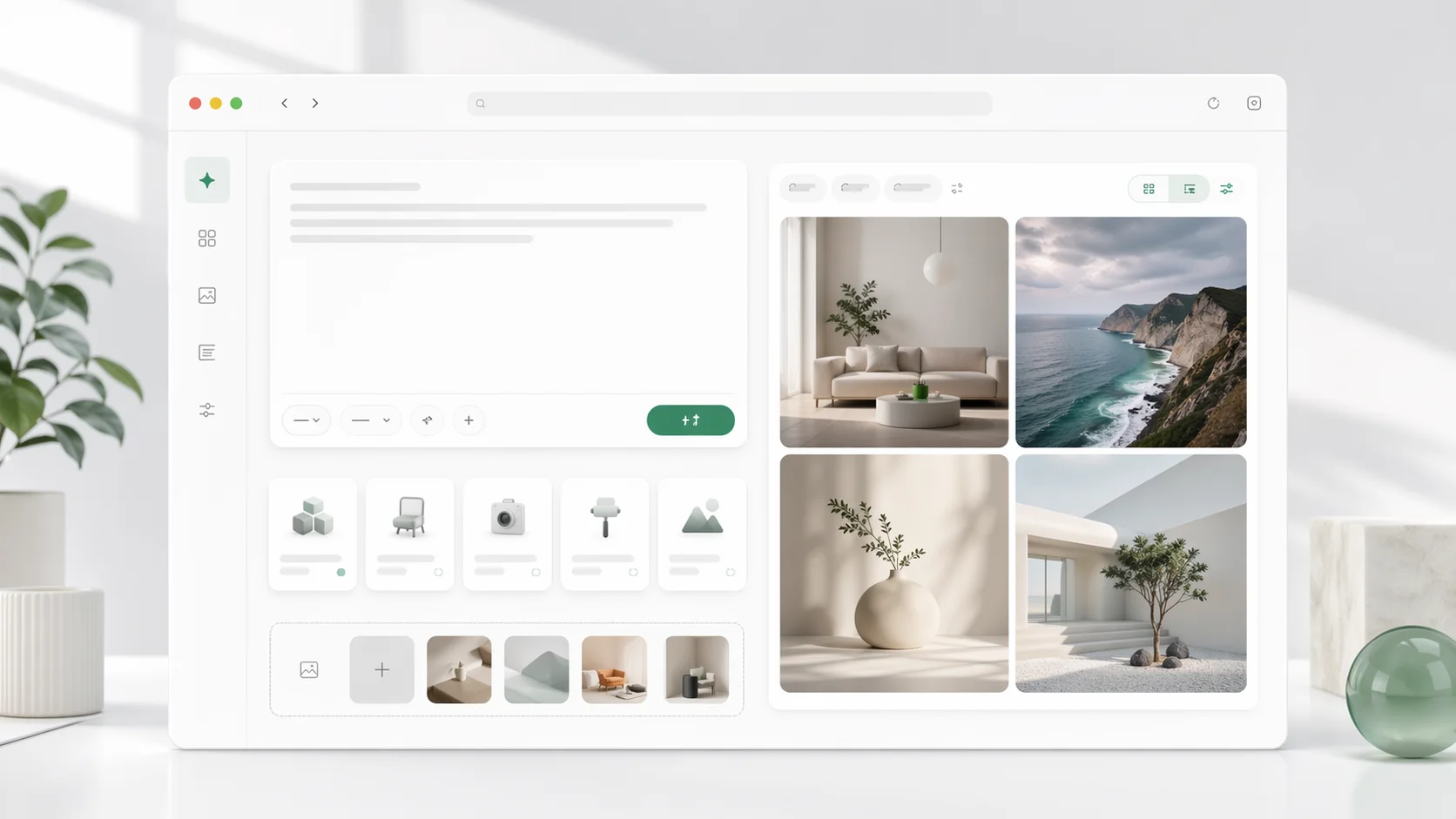
描述鏡頭,而非影片
一個主題、一個動作、一個場景。嘗試成為序列的片段通常兩者皆不成功。
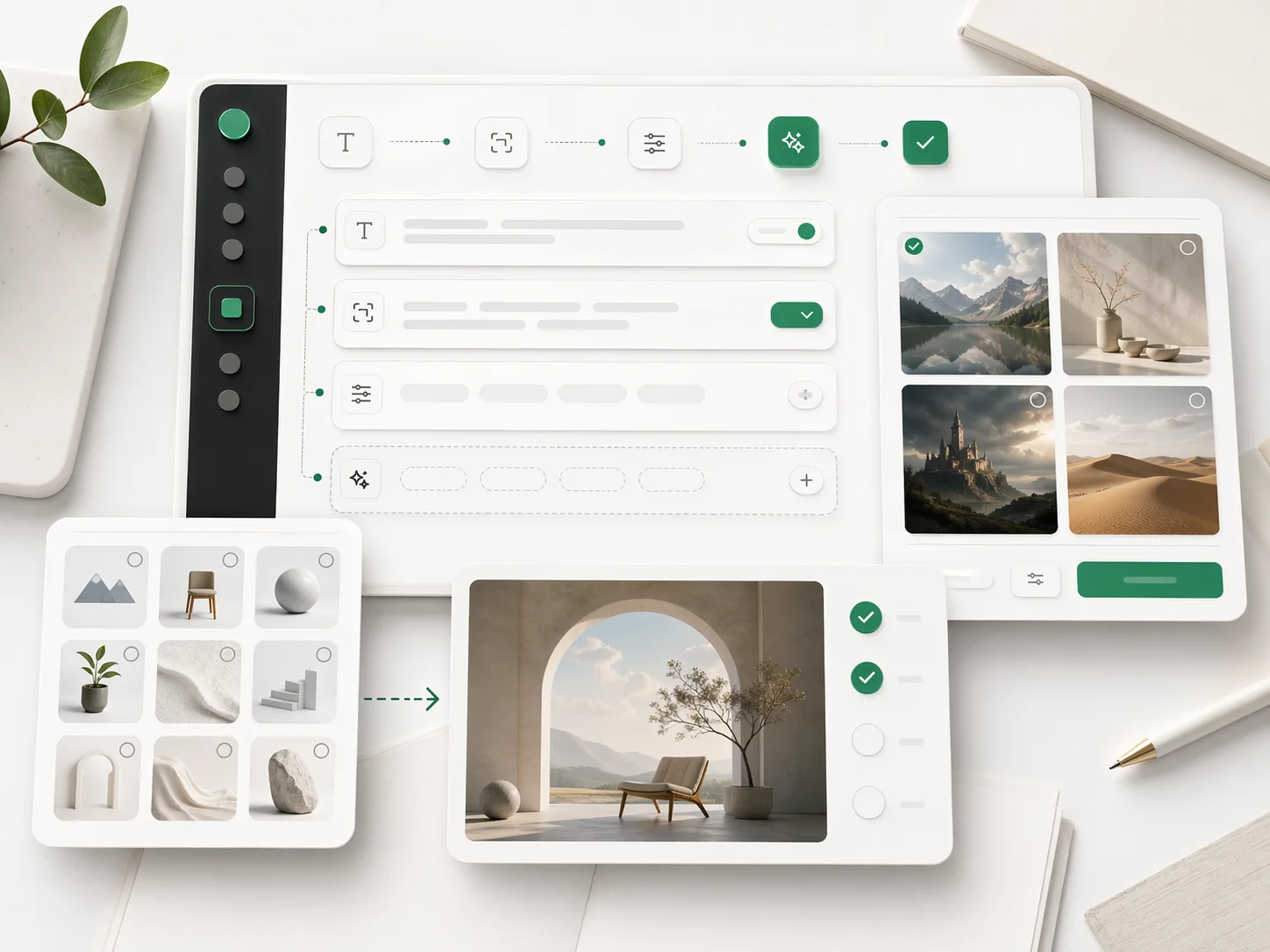
加入攝影機移動
選擇一種。兩種堆疊方向會互相衝突,結果兩者皆不明顯。
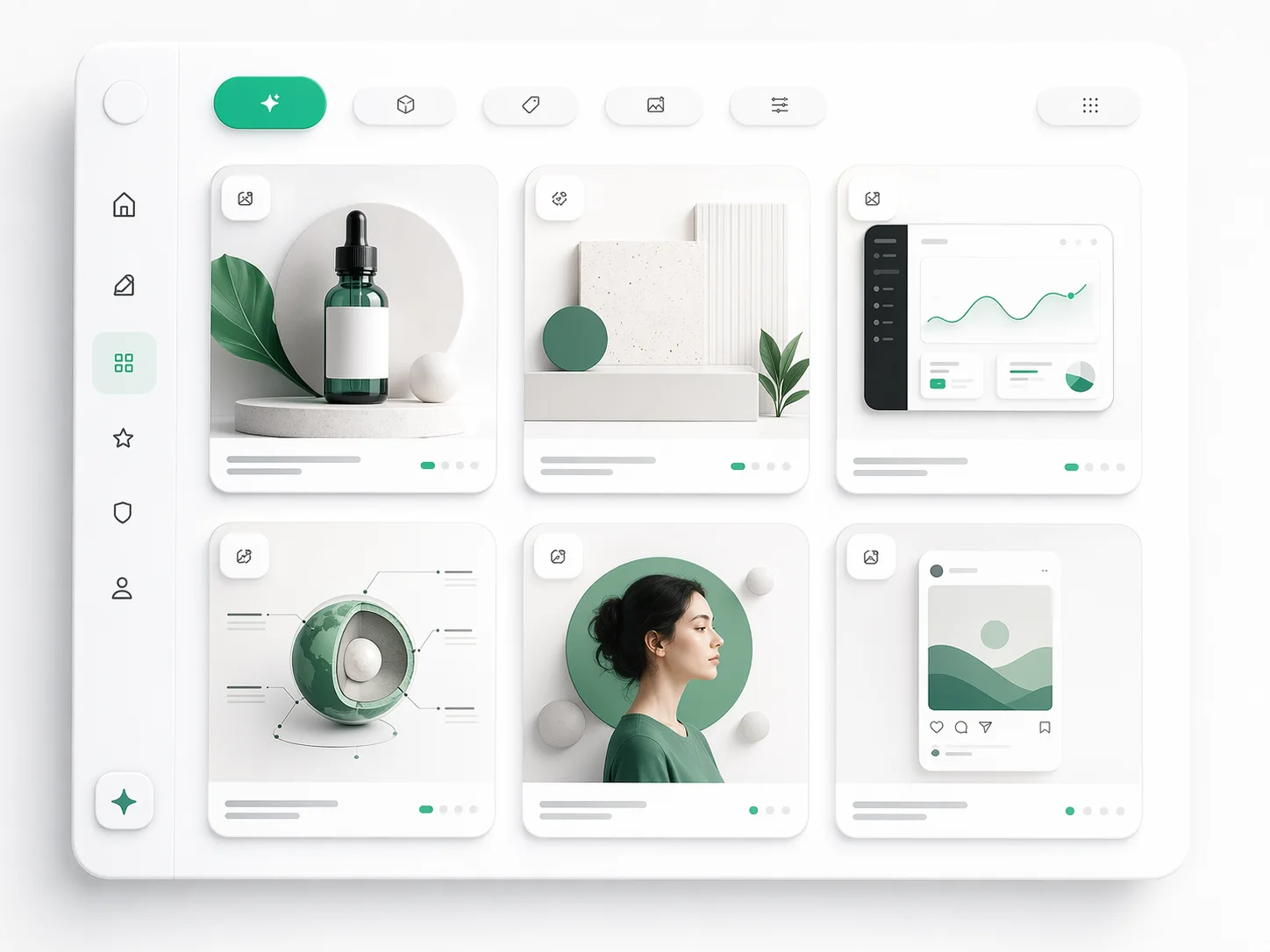
執行前設定長度與比例
兩者都會改變場景構圖,選擇在後意味著要重新生成。
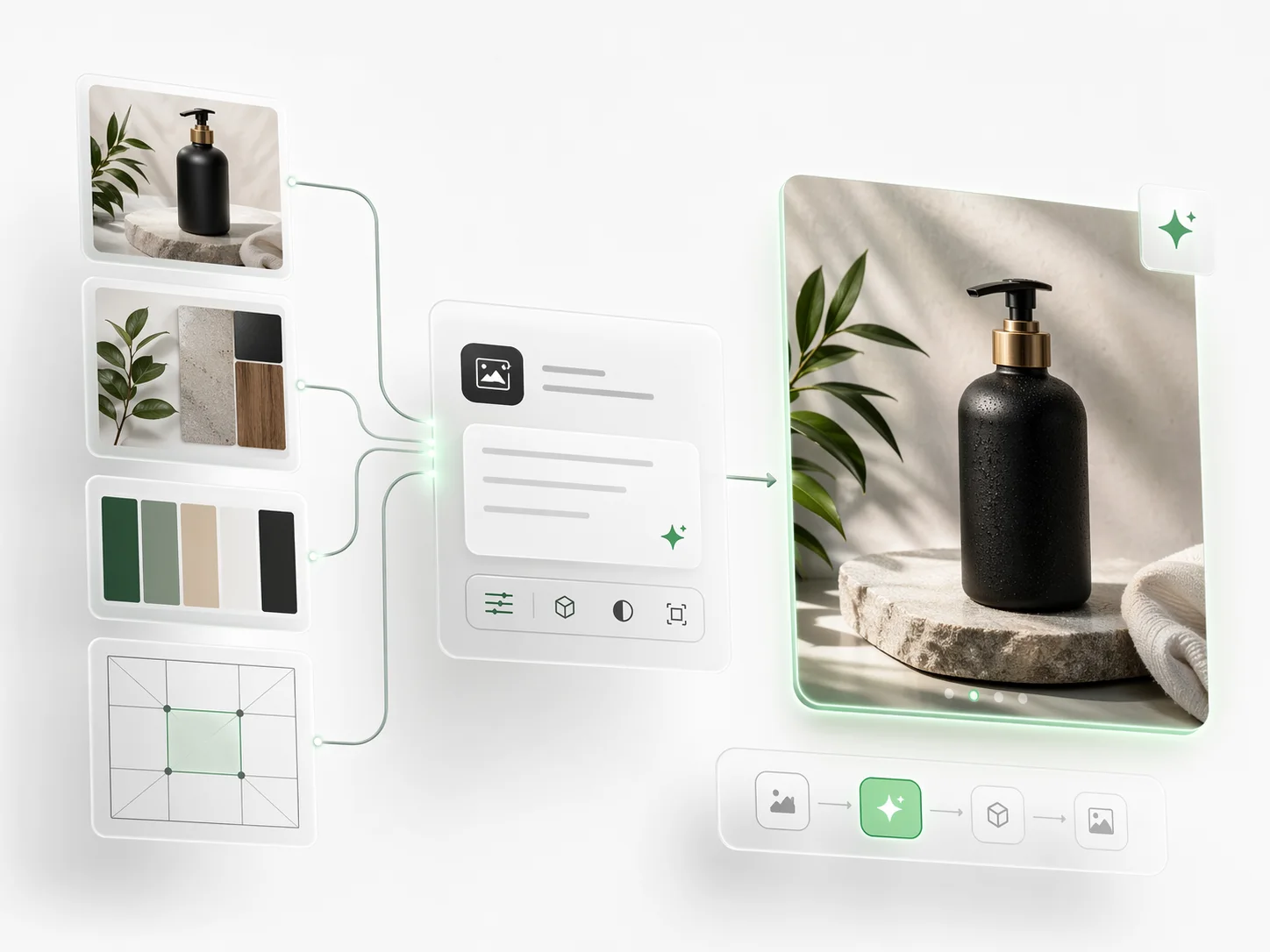
重寫前先診斷
判斷是主題、動作還是風格失敗,然後只更改該欄位。
GPT 影像提示影片產生器功能
當輸出必須有動作時,產生器接受的內容。
文字轉影片生成
從書面場景產出片段,無需來源素材。
影像轉影片輸入
為提供的畫面製作動畫,提示重點放在動作上。
攝影機方向
提示中可讀取命名動作-平移、推進、環繞、追蹤。
長度控制
設定剪輯所需長度,而非接受預設值。
畫面比例預設
從一開始即有直式、方形和寬幅構圖。
帶結果的提示歷史
每次生成都保留產生它的提示。
關於 GPT 圖像提示的常見問題
專為尋找 GPT 圖像提示範例、模板、參考流程及提示撰寫技巧的用戶提供詳盡解說。